Looker Studio ile ilk pazarlama raporunu kurma
Looker Studio ile ilk raporu kurmak için gereken adımlar: veri kaynağını bağlama, grafik ekleme, birkaç KPI seçme ve rakamların neden uyuşmadığını anlama.
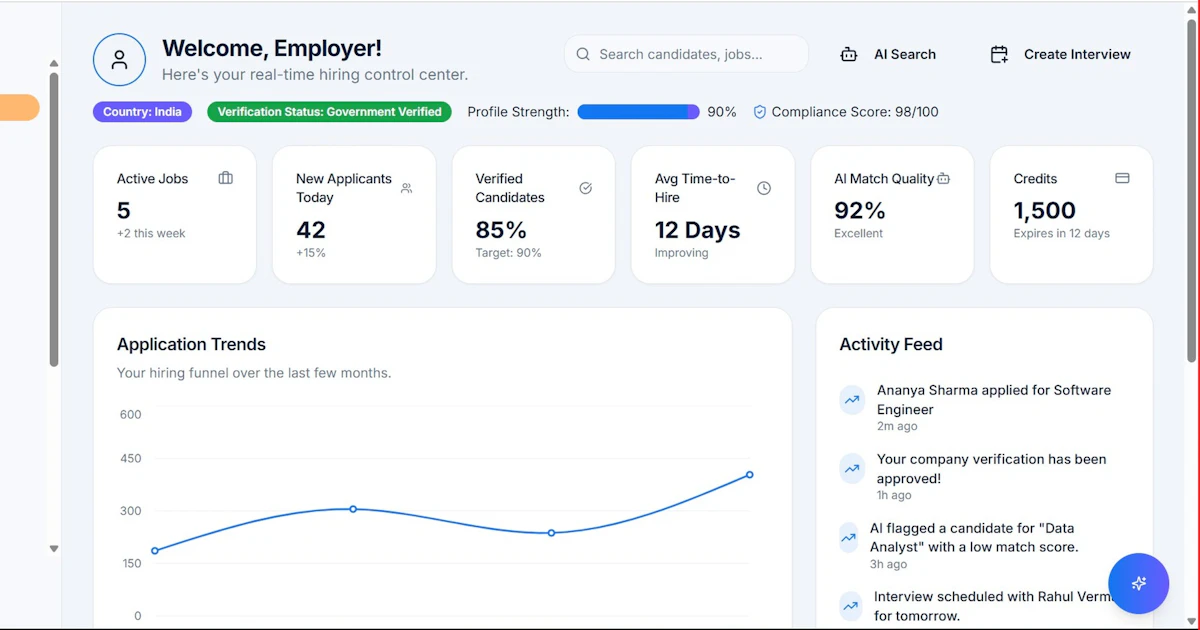
Looker Studio ile ilk raporu kurmak için bir veri kaynağı bağlar, bir grafik eklersiniz ve tarih aralığını ayarlarsınız. Araç, Google'ın ücretsiz rapor aracıdır. Google, Nisan 2026'da adını yeniden Data Studio yaptı, bu yüzden belgelerde ve arayüzde iki ad da geçebilir. Bu yazıda aramalarda hâlâ yaygın olan Looker Studio adı kullanılıyor. Bu yazıda GA4, Search Console ve Google Ads verisini tek sayfada toplayan basit bir pazarlama raporunun adımlarını bulacaksınız.
Hangi veri kaynaklarını bağlamalısınız?
Her kaynak farklı bir soruyu yanıtlar. Raporunuzu yalnızca ihtiyaç duyduğunuz sorulara göre kurun, çünkü her ek kaynak yeni bir uyuşmazlık olasılığı getirir.
| Kaynak | Gösterdiği | Yanıtladığı soru |
|---|---|---|
| Search Console | Aramada gösterim ve tıklama | Google Arama'dan ne kadar ilgi geliyor |
| GA4 | Sitedeki oturum, etkinlik ve dönüşüm | Gelen kullanıcı sitede ne yapıyor |
| Google Ads | Maliyet, tıklama, dönüşüm | Reklama ne kadar harcandı, karşılığı ne |
| Google E-Tablolar | Elle girilen satış veya maliyet | CRM'den veya satıştan gelen gerçek gelir |
Başlangıçta iki kaynak bağlamak yeterlidir, örneğin GA4 ve Google Ads. Search Console'u ve E-Tablolar'ı ilk rapor çalıştıktan sonra ekleyin. Her kaynağı ayrı bir sayfada tutmak, farklı tanımların aynı grafikte karışmasını önler.
İlk raporu adım adım nasıl kurarsınız?
Google'ın eğitim sayfasındaki akış şöyledir: Looker Studio'ya giriş yapın, Oluştur menüsünden Rapor'u seçin. Açılan Rapora veri ekle panelinde Veriye bağlan sekmesinden bir bağlayıcı seçip yeni bir veri kaynağı oluşturursunuz. Mevcut bir kaynağı ise Veri kaynaklarım sekmesinden eklersiniz. Raporun adını sol üstten değiştirebilirsiniz. Değişiklikler otomatik kaydedilir, ayrı bir kaydetme adımı gerekmez.
- Önce veri kaynağını ekleyin, ardından Grafik ekle ile bir zaman serisi grafiği oluşturun
- Tarih boyutunu ve bir metriği seçin, örneğin oturum veya tıklama
- Bir kontrol olarak tarih aralığı seçici ekleyin ki rapor sahibi dönemi değiştirebilsin
- Aynı sayfaya en fazla birkaç özet kutusu ekleyin: tıklama, maliyet, dönüşüm
- Tema ve düzen bölümünden renkleri markanıza uyarlayın
Raporun amacını ilk cümleyle yazın: bu rapor kimin hangi sorusunu yanıtlıyor? Yönetici için soru “bu ay reklam bütçesi karşılığını verdi mi”, ajans için “hangi kampanyayı kısmalıyız” olabilir. Soruyu yanıtlamayan grafik raporu yalnızca kalabalıklaştırır.
→ KVKK ve çerezler: takip için açık rıza ne zaman gerekir?
Hangi pazarlama KPI'larını tek sayfaya koymalısınız?
Pazarlama KPI'ları, hedefinize bağlı kısa bir listedir. Bir yönetici raporunda beş değeri geçmeyin. Reklam harcaması, tıklama, dönüşüm sayısı, dönüşüm başına maliyet ve gelir çoğu işletme için yeterlidir.
Dönüşüm başına maliyet gibi oranları, kaynak araçtaki değerle karşılaştırmadan rapora koymayın. Yanlış tek bir sayı, tüm raporu şüpheli hâle getirir.
Örnek: Ankara'da online ev tekstili satan küçük bir mağaza haftalık raporunda sekiz grafik tutuyordu ve hiçbirini okumuyordu. Sayfayı beş özet kutusuna ve tek bir zaman serisine indirdiğinde, hangi kampanyanın maliyetinin arttığını ilk bakışta gördü.
Hesaplı alan ile hangi oranları üretirsiniz?
Kaynakta bulunmayan bir değeri hesaplı alan (calculated field) ile üretebilirsiniz. Örneğin dönüşüm başına maliyeti harcama bölü dönüşüm olarak tanımlarsınız. Kaynak aynı değeri zaten veriyorsa kendi formülünüzü yazmayın, çünkü iki sonuç birbirinden farklı çıkabilir. Alana, raporu sonradan açan birinin de anlayacağı açık bir ad verin.
→ ROAS hesaplama: KDV, iade ve kargo dahil net ROAS
Rapor neden başka bir araçtaki rakamlardan farklı gösterir?
Looker Studio veriyi kendisi ölçmez, bağladığınız kaynaktan okur. Rakam yanlışsa neredeyse her zaman kaynaktaki ölçüm yanlıştır. Önce kaynak araca bakın. Bir sayı şüpheliyse sırayla şunu yapın: önce raporun tarih aralığını ve filtrelerini, sonra veri kaynağının yenilenme zamanını, en son kaynak aracın kendisini kontrol edin.
- Veri yenileme: bağlayıcıya göre yenileme saatler sürebilir. Google Ads ve Search Console 12 saatte bir yenilenir, Google E-Tablolar'da varsayılan 15 dakikadır
- Farklı tanımlar: GA4'ün dönüşümü ile Google Ads'in dönüşümü her zaman aynı sayıyı vermez
- Tarih aralığı ve filtreler: bir sayfada filtre varken diğerinde yoksa rakamlar ayrışır
- Ölçüm eksikliği: etiket bazı sayfalarda çalışmıyorsa rapor da eksik görünür
Raporu nasıl paylaşır ve güncel tutarsınız?
Rapor sahibi raporu e-posta adresiyle veya bağlantıyla paylaşabilir ve her kişiye görüntüleme ya da düzenleme yetkisi verebilir. Müşteriye düzenleme yerine görüntüleme yetkisi vermek, grafiklerin yanlışlıkla bozulmasını önler. Raporu görenin hangi veriyi göreceği, veri kaynağının kimlik bilgisi ayarına da bağlıdır. Paylaşmadan önce bu ayarı kontrol edin.
Aylık bir rutin kurun: her ayın ilk iş gününde raporu açın ve iki üç temel değeri kaynak araçtaki rakamlarla karşılaştırın. Fark varsa sorunu raporda değil kaynakta arayın.
Raporun doğruluğu neye bağlıdır?
Güzel bir rapor yanlış veriyi daha ikna edici gösterebilir. Raporu müşteriyle paylaşmadan önce GA4 ve Google Ads'teki dönüşümlerin doğru sayıldığını bir kez denetleyin. Trackum'un ücretsiz kontrolü (trackum.app/check) sitenizdeki etiketlerin ve çerezlerin yüklenme durumunu gösterir, bulunan sorunların düzeltilmesi ise tek seferlik 79 € (KDV hariç).
Sık sorulan sorular
Looker Studio ücretsiz mi?
Looker Studio'nun temel sürümü ücretsizdir ve Google hesabıyla kullanılır. Ücretli bir kurumsal sürümü de vardır. Bu yazıdaki adımlar için ücretsiz sürüm yeterlidir.
Looker Studio ile Data Studio aynı şey mi?
Looker Studio ile Data Studio aynı araçtır. Google adı 2022'de Looker Studio yapmıştı, Nisan 2026'da yeniden Data Studio'ya çevirdi. Belgelerde iki ad da geçebileceği için arama yaparken ikisini de kullanın.
Looker Studio verileri ne sıklıkla yenilenir?
Bu, bağlayıcıya göre değişir. Google'ın belgelerine göre Google Ads ve Search Console verisi 12 saatte bir yenilenir ve bu değiştirilemez, Google E-Tablolar'da ise varsayılan her 15 dakikadır. Veri kaynağı ayarlarından değiştirebilirsiniz.
Müşteri verisi içeren raporu paylaşmak güvenli mi?
Raporu yalnızca gerekli kişilerle ve görüntüleme yetkisiyle paylaşın. Raporda kişisel veri varsa KVKK kapsamında aydınlatma ve güvenlik yükümlülükleri geçerlidir. Bu yazı hukuki danışmanlık değildir.
Kaynaklar
- Looker Studio belgeleri: Yeni rapor oluşturma eğitimi docs.cloud.google.com
- Looker Studio belgeleri: Veri güncelliğini yönetme docs.cloud.google.com
Devamını oku
 Rehber
KVKK ve çerezler: takip için açık rıza ne zaman gerekir?
6698 sayılı KVKK'da çerezlere özel bir madde yoktur. Çerez kişisel veri işlediğinde Kanun geçerlidir: açık rıza, aydınlatma metni ve Google Tag Manager'da onay ayarı.
 Rehber
ROAS hesaplama: KDV, iade ve kargo dahil net ROAS
ROAS, reklam gelirinin reklam harcamasına bölünmesidir. KDV dahil gelir kullanırsanız sonuç şişer. Net ROAS ve başa baş ROAS için örnek hesap.
 Rehber
Search Console performans raporu nasıl okunur?
Performans raporu, sitenizin Google Arama'da kaç kez göründüğünü ve kaç tıklama aldığını gösterir. Dört değerin anlamı, GA4'ten farkı ve haftalık kontrol rutini.
 Rehber
Google Analytics 4 ve Universal Analytics farkları
GA4 her etkileşimi bir etkinlik olarak kaydeder. Universal Analytics ile arasındaki veri modeli farkları, rakamların neden uyuşmadığı ve geçişte yeniden kurulması gerekenler.
 Rehber
CMP Nedir? Onay Yönetim Platformu Neler Yapmalı
CMP, ziyaretçi onayını ister, kaydeder, kanıtlar ve Google ile diğer hizmetlere iletir. Onay yönetim platformu seçerken nelere dikkat etmeniz gerektiğini burada bulabilirsiniz.
 Rehber
Dönüşüm Oranı Nedir: Formül, Örnekler, Sık Yapılan Hatalar
Dönüşüm oranı, ziyaretlerin ne kadarının bir hedefe ulaştığını gösterir. Dönüşüm oranı formülünü, hesaplama örneklerini ve sayıyı kullanılamaz hâle getiren hataları burada bulabilirsiniz.