Google Analytics zeigt keine Daten: Ursachen und Prüfreihenfolge
Leere Berichte in Google Analytics 4 haben meist eine von wenigen typischen Ursachen. Mit dieser Prüfreihenfolge findest du sie in wenigen Minuten, ohne im Dunkeln zu suchen.
Warum zeigt Google Analytics keine Daten?
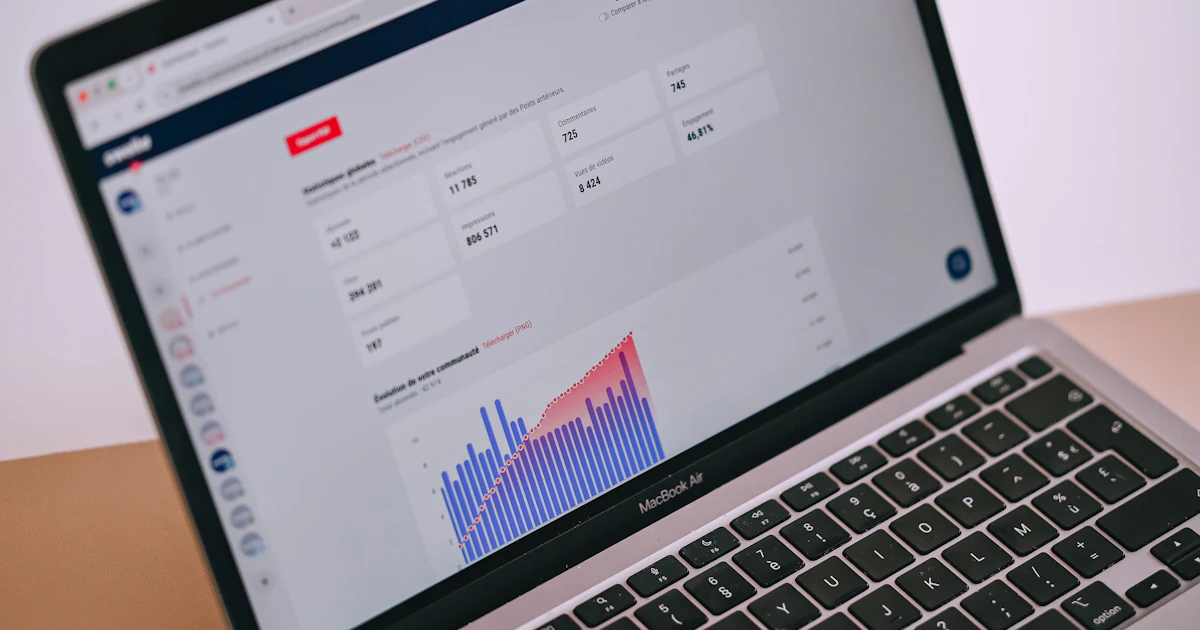
Wenn Google Analytics 4 (GA4) keine Daten zeigt, liegt es meist an einer von wenigen Ursachen: Die Standardberichte sind noch nicht verarbeitet, die Mess-ID passt nicht zum Datenstream, der Tag ist im Google Tag Manager nicht veröffentlicht, ein Filter blendet Zugriffe aus oder die Besucher haben im Cookie-Banner nicht zugestimmt. Seltener stecken Datenschwellenwerte, Werbeblocker oder eine falsch ausgewählte Property dahinter. Du kannst das in einer festen Reihenfolge prüfen und brauchst dafür keinen Entwickler.
Unterscheide zuerst, ob gar keine Daten ankommen oder nur zu wenige. Bei gar keinen Daten ist meist die Einbindung kaputt. Bei zu wenigen Daten liegt es eher an Einwilligung, Filtern oder Schwellenwerten. Diese Unterscheidung spart dir Zeit, weil du danach nur noch einen Teil der möglichen Ursachen anschauen musst.
Schritt 1: Echtzeit statt Standardbericht prüfen
GA4 verarbeitet die Daten für Standardberichte und Explorationen mit Verzögerung. Laut Google-Hilfe kann die Verarbeitung 24 bis 48 Stunden dauern, Tagesdaten stehen in normalen Properties meist nach etwa 12 Stunden bereit. Wer am Tag der Einrichtung in den Bericht „Zugriffsakquisition“ schaut und dort nichts sieht, hat also nicht unbedingt einen Fehler. Der Echtzeitbericht dagegen zeigt die Nutzeraktivität der letzten 30 Minuten. Öffne deine Website in einem zweiten Fenster, stimme im Cookie-Banner zu und klicke zwei oder drei Seiten an. Erscheinst du nach kurzer Zeit im Echtzeitbericht, funktioniert die Grundmessung. Dann musst du nur warten.
Bleibt auch der Echtzeitbericht leer, kommen keine Anfragen bei GA4 an. Um diesen Fall drehen sich die nächsten Schritte. Prüfe vorher noch kurz, ob du oben links die richtige Property ausgewählt hast. Gerade Agenturen mit vielen Kundenkonten landen schnell in einer alten Property oder in einer Testumgebung, die niemand mehr nutzt.
Passend dazu: GA4 Thresholding: warum Daten fehlen und was hilft
Schritt 2: Mess-ID und Datenstream abgleichen
Jeder Webdatenstream in GA4 hat eine Mess-ID, die mit G- beginnt. Du findest sie in der Verwaltung unter Datenstreams. Genau diese ID muss im Google-Tag-Manager-Container im Google-Tag stehen oder, falls die Seite ohne Tag Manager arbeitet, im eingebauten Code. Ein vertauschter Buchstabe, eine ID aus einer alten Property oder noch die alte UA-Nummer aus Universal Analytics reichen, damit die Daten an der falschen Stelle oder nirgends landen.
In den Details des Datenstreams zeigt GA4 außerdem an, ob in den letzten 48 Stunden Daten empfangen wurden. Steht dort ein Hinweis, dass keine Daten ankommen, ist die Verbindung zwischen Website und Stream unterbrochen. Prüfe dann auch, ob die Domain im Stream zur echten Website passt. Das ist zwar kein harter Filter, hilft dir aber, Verwechslungen zwischen Live-Seite und Testseite zu erkennen.
Schritt 3: Ist der Tag veröffentlicht und lädt er wirklich?
Ein Klassiker: Im Google Tag Manager ist alles richtig eingerichtet, in der Vorschau läuft der Tag einwandfrei, aber niemand hat auf „Senden“ geklickt. Die Vorschau zeigt nur dir, was passieren würde. Für normale Besucher gilt erst die veröffentlichte Version. Schau im Tag Manager unter Versionen nach, wann zuletzt veröffentlicht wurde und ob deine Änderung darin enthalten ist.
Danach prüfst du im Browser, ob die Seite tatsächlich Anfragen an Google Analytics schickt. Öffne die Entwicklertools, wechsle auf den Reiter Netzwerk und filtere nach „collect“. Nach dem Zustimmen im Banner sollten dort Anfragen mit deiner Mess-ID auftauchen. Siehst du nichts, lädt entweder der Container nicht, der Google-Tag hat keinen passenden Trigger, oder ein Werbeblocker in deinem Browser blockiert die Anfragen. Teste deshalb immer zusätzlich in einem Browserprofil ohne Erweiterungen.
- Container-Code fehlt nach einem Theme-Wechsel oder Relaunch im Quelltext.
- Google-Tag hängt an einem Trigger, der nie auslöst, etwa an einem falschen Seitenpfad.
- Der Tag wartet auf eine Einwilligung, die das Banner nie an den Tag Manager meldet.
- Ein Caching-Plugin liefert eine alte Version der Seite ohne Container aus.
- Der Werbeblocker im eigenen Browser blockiert die Anfragen nur bei dir.
Passend dazu: GA4 Direct Traffic und Unassigned: Ursachen und Lösungen
Schritt 4: Filter, interner Traffic und Datenschwellenwerte
Kommen Daten an, sind aber auffällig wenige, schau dir die Datenfilter an. In GA4 kannst du internen Traffic und Entwickler-Traffic ausschließen. Wurde der IP-Bereich für das Büro zu weit gefasst, etwa durch einen Tippfehler in der Regel, fallen plötzlich echte Besucher mit heraus. Datenfilter wirken außerdem nur auf neue Daten und lassen sich nicht rückwirkend aufheben. Setze einen verdächtigen Filter deshalb auf „Testen“, dann kannst du in den Berichten vergleichen, wie viele Zugriffe er markieren würde.
Eine weitere Ursache für fehlende Zeilen sind Datenschwellenwerte. GA4 blendet bei kleinen Zahlen Werte aus, wenn sonst Rückschlüsse auf einzelne Personen möglich wären, vor allem wenn Google Signals aktiv ist oder demografische Daten im Bericht stehen. Du erkennst das an einem Hinweis oben im Bericht. Hier fehlen die Daten nicht wirklich, sie werden nur nicht angezeigt. Ein längerer Zeitraum oder die gerätebasierte Berichtsidentität helfen oft schon.
Schritt 5: Einwilligung und Consent Mode verstehen
Mit einem Cookie-Banner misst GA4 nur die Besucher vollständig, die zustimmen. Wer ablehnt, taucht nicht als normale Sitzung auf. Das ist gewollt und kein Fehler. Problematisch wird es, wenn auch nach einer Zustimmung nichts ankommt. Dann meldet das Banner die Entscheidung nicht richtig an den Google Tag Manager, oder der Google-Tag wartet auf ein Ereignis, das nie kommt. Teste das, indem du im Banner zustimmst und dann im Netzwerk-Reiter prüfst, ob die Anfragen starten.
Mit Google Consent Mode v2 im erweiterten Modus sendet die Seite auch ohne Einwilligung cookielose Signale. Aus ihnen kann Google Lücken in den Berichten modellieren. Laut Google-Hilfe braucht diese Modellierung unter anderem an mindestens 7 Tagen jeweils 1.000 Ereignisse pro Tag ohne Einwilligung und an mindestens 7 der letzten 28 Tage jeweils 1.000 Nutzer pro Tag mit Einwilligung. Außerdem muss die Berichtsidentität auf „Zusammengeführt“ stehen. Viele kleine Websites erreichen diese Mengen nicht. Läuft Consent Mode nur im einfachen Modus, werden ohne Einwilligung gar keine Signale gesendet. In beiden Fällen fehlt ein Teil der Besucher dauerhaft. Wichtig ist, dass du das weißt und nicht mit einem technischen Fehler verwechselst. Dieser Artikel ist keine Rechtsberatung. Welche Variante für deine Seite passt, klärst du mit deinem Datenschutzbeauftragten.
Beispiel aus der Praxis: der Handwerksbetrieb nach dem Relaunch
Ein Dachdeckerbetrieb lässt seine Website neu gestalten. Die Agentur baut das neue Theme, übernimmt Texte und Bilder und schaltet die Seite live. Zwei Wochen später fällt dem Inhaber auf, dass GA4 seit dem Relaunch kaum noch Besucher zeigt und das Kontaktformular gar keine Anfragen mehr meldet. Der Echtzeitbericht bleibt leer. Die Prüfung zeigt: Der Container-Code stand im alten Theme in der Kopfzeile, im neuen Theme fehlt er. Gleichzeitig hat ein neues Cookie-Banner-Plugin den alten Banner ersetzt, das die Einwilligung nicht an den Tag Manager weitergibt.
Die Lösung dauerte keine Stunde: Container-Code wieder einbauen, Banner so einstellen, dass es die Entscheidung an den Consent Mode meldet, Formular-Ereignis in der Vorschau testen, veröffentlichen. Die zwei Wochen ohne Daten bleiben aber verloren, denn GA4 kann nichts nachträglich erfassen. Genau deshalb lohnt es sich, nach jedem Relaunch, Theme-Wechsel oder Plugin-Update kurz in den Echtzeitbericht zu schauen.
Die Prüfreihenfolge zum Abhaken und wer dir hilft
Wenn GA4 keine Daten zeigt, geh am besten immer gleich vor: Echtzeitbericht prüfen, Property kontrollieren, Mess-ID mit dem Datenstream abgleichen, Veröffentlichung im Tag Manager prüfen, Netzwerk-Reiter nach collect-Anfragen durchsuchen, mit und ohne Zustimmung testen, Datenfilter auf „Testen“ stellen und erst zum Schluss an Schwellenwerte denken. In dieser Reihenfolge findest du die meisten Fehler, bevor du überhaupt in die Tiefe gehen musst.
| Ursache | Woran du sie erkennst | Was hilft |
|---|---|---|
| Verarbeitungszeit | Echtzeit zeigt Daten, Standardberichte nicht | 24 bis 48 Stunden warten |
| Falsche Mess-ID | Echtzeit leer, collect-Anfragen mit fremder ID | G-ID aus dem Datenstream eintragen |
| Tag nicht veröffentlicht | Vorschau funktioniert, Live-Seite nicht | Version im Google Tag Manager senden |
| Einwilligung fehlt | Keine Anfragen auch nach Zustimmung | Banner an Consent Mode anbinden |
| Datenfilter zu weit | Deutlich weniger Zugriffe ab einem Datum | Filter auf „Testen“ stellen und prüfen |
| Datenschwellenwerte | Hinweis oben im Bericht, Zeilen fehlen | Längerer Zeitraum, gerätebasierte Identität |
Wenn du das nicht selbst durchklicken willst: Der Gratis-Check von Trackum öffnet deine Seite in einem echten Browser, ruft sie dreimal auf (ohne Klick im Banner, nach Ablehnen und nach Zustimmung) und zeigt dir in zwei Minuten, welche Messdienste wann Daten senden und was fehlt. Kostenlos und ohne Anmeldung. Findet der Check Fehler, behebt die Reparatur für 79 € zzgl. MwSt. alle Befunde in deinem vorhandenen Google Tag Manager, getestet und mit kurzem Bericht.
Häufige Fragen
Warum zeigt Google Analytics keine Daten, obwohl der Code eingebaut ist?
Häufig ist es nur die Verarbeitungszeit: Laut Google kann sie bei Standardberichten 24 bis 48 Stunden dauern. Zeigt auch der Echtzeitbericht nichts, liegt meist eine falsche Mess-ID, ein nicht veröffentlichter Tag oder eine fehlende Einwilligung vor.
Warum zeigt der GA4-Echtzeitbericht keine Daten?
Der Echtzeitbericht zeigt nur die Aktivität der letzten 30 Minuten. Bleibt er leer, obwohl du die Seite gerade besuchst, kommen keine Anfragen bei GA4 an. Prüfe dann Mess-ID, Einwilligung, Werbeblocker und ob der Google-Tag-Manager-Container veröffentlicht ist.
Kann ein Filter für internen Traffic alle Daten ausblenden?
Ja, wenn die Regel zu weit gefasst ist, zum Beispiel ein IP-Bereich, der viel mehr Adressen umfasst als euer Büro. Aktive Datenfilter wirken dauerhaft und lassen sich nicht rückwirkend aufheben. Setze einen verdächtigen Filter deshalb zuerst auf „Testen“ und vergleiche die Zahlen.
Zeigt GA4 Daten von Besuchern, die das Cookie-Banner ablehnen?
Nicht als normale Sitzungen. Mit Consent Mode im erweiterten Modus sendet die Seite cookielose Signale, aus denen Google ab bestimmten Datenmengen Lücken modelliert. Werden diese Mengen nicht erreicht, fehlen die Besucher ohne Einwilligung einfach.
Quellen
- Google Analytics-Hilfe: Datenaktualität support.google.com
- Google Analytics-Hilfe: Echtzeitbericht support.google.com
- Google Analytics-Hilfe: Datenfilter support.google.com
- Google Analytics-Hilfe: Verhaltensmodellierung für den Einwilligungsmodus support.google.com
Weiterlesen
 Fehler finden
GA4 Thresholding: warum Daten fehlen und was hilft
Zeigt GA4 den Hinweis auf Datengrenzwerte, hält Google Zeilen zurück. Hier erfährst du, wann das heute passiert und wie du wieder vollständige Berichte bekommst.
 Fehler finden
GA4 Direct Traffic und Unassigned: Ursachen und Lösungen
Wenn in GA4 ein großer Teil der Besuche bei Direct oder Unassigned landet, fehlen dir Informationen über die Herkunft. So findest und behebst du die Ursachen.
 Fehler finden
GA4 und Google Ads: Abweichung bei Conversions erklärt
GA4 meldet 40 Käufe, Google Ads 52? Das ist oft kein Fehler. So erklärst du die Abweichung und erkennst, wann du doch eingreifen musst.
 Fehler finden
GA4 (not set): Ursachen finden und beheben
Der Wert (not set) taucht in GA4 bei Landingpage, Quelle, Kampagne und Land auf. Er ist kein Zufall, sondern zeigt fehlende Daten. So findest du die Ursache.
 Fehler finden
Referral Exclusion in GA4: PayPal und Klarna ausschließen
Steht paypal.com in GA4 bei den Käufen weit oben, fehlt die Referral Exclusion. So trägst du unerwünschte Verweise ein und prüfst, ob es wirkt.
 Fehler finden
Google Ads Conversion nicht erfasst: Ursachen und Prüfablauf
Google Ads zeigt keine Conversions, obwohl Anfragen und Käufe kommen? Die häufigsten Ursachen und ein Prüfablauf, mit dem du den Fehler in einer halben Stunde findest.