GA4 Direct Traffic und Unassigned: Ursachen und Lösungen
Wenn in GA4 ein großer Teil der Besuche bei Direct oder Unassigned landet, fehlen dir Informationen über die Herkunft. So findest und behebst du die Ursachen.
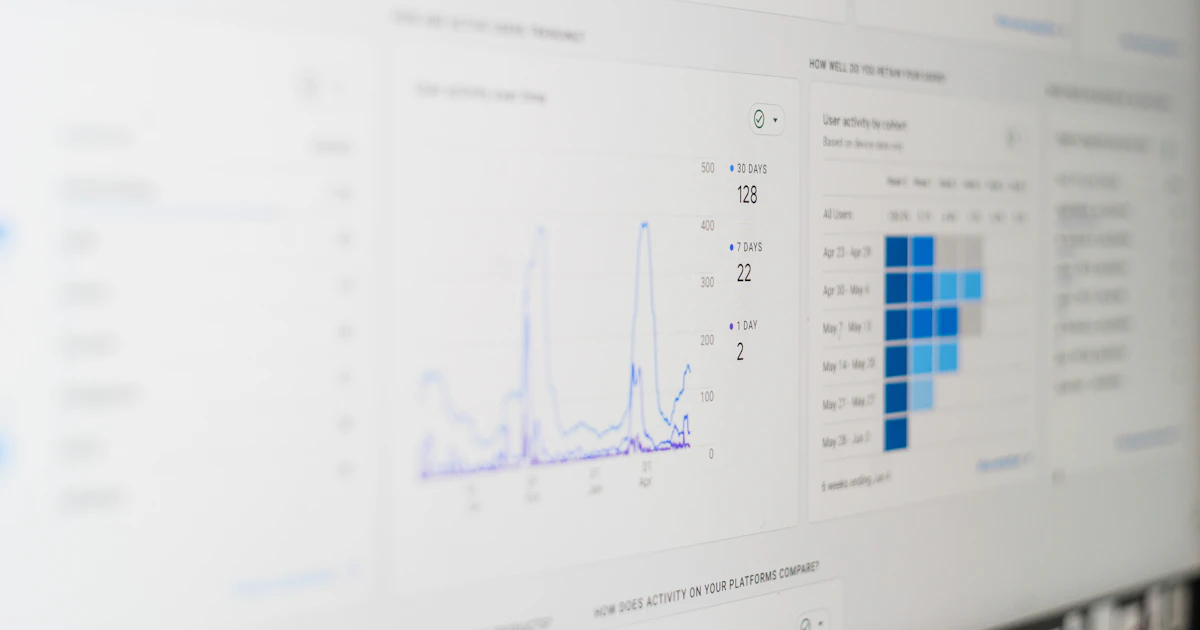
Viel GA4 Direct Traffic oder ein großer Block Unassigned bedeutet fast immer, dass die Herkunft deiner Besucher unterwegs verloren gegangen ist. Direct heißt: Google Analytics 4 (GA4) hat weder einen Referrer noch UTM-Parameter noch eine Klick-ID gefunden. Unassigned heißt: GA4 kennt zwar eine Quelle oder ein Medium, kann sie aber keinem Kanal zuordnen. Die häufigsten Ursachen sind Links ohne UTM-Parameter in E-Mails, PDFs und Apps, Weiterleitungen, die den Referrer oder Parameter entfernen, eine Einwilligung, die erst auf der zweiten Seite kommt, selbst erfundene UTM-Werte und Ereignisse ohne Sitzung. Fast alles davon lässt sich mit klaren Regeln und ein paar technischen Korrekturen beheben.
Was bedeutet Direct / none in GA4?
Bei jeder neuen Sitzung versucht GA4, die Herkunft zu bestimmen. Dafür wertet es Kampagnenparameter in der Adresse aus, also UTM-Parameter und automatische Klick-IDs wie gclid von Google Ads, und den Referrer, also die Seite, von der der Besucher kam. Findet es nichts davon, setzt es Quelle und Medium auf (direct) und (none). Der Kanal heißt dann Direct. Das ist korrekt bei Menschen, die deine Adresse eintippen oder ein Lesezeichen nutzen und für die GA4 keine frühere Herkunft kennt. Es ist aber auch das Ergebnis, wenn die Herkunft zwar existiert hat, aber nicht bei GA4 angekommen ist.
Ein deutlicher Hinweis auf verlorene Herkunft sind Direct-Besuche auf langen, tiefen Adressen. Kaum jemand tippt „/leistungen/waermepumpe-foerderung-2026“ von Hand ein. Landen dort viele Direct-Besuche, kamen sie vermutlich aus einem Newsletter, einem PDF, einem Messenger oder einer Kampagne, deren Links nicht gekennzeichnet waren. Schau dir dazu im Bericht zur Besucherakquisition den Kanal Direct an und füge die Landingpage als zweite Dimension hinzu.
Die häufigsten Ursachen für direkten Traffic in Google Analytics
Diese Gründe tauchen in fast jedem Konto auf. Prüfe sie der Reihe nach:
- Links ohne UTM-Parameter in Newslettern, E-Mail-Signaturen, PDFs, Präsentationen und QR-Codes.
- Apps und Messenger, die beim Öffnen eines Links keinen Referrer mitgeben.
- Weiterleitungen, die Parameter abschneiden, etwa von einer Kurz-URL, einer alten Domain oder von http auf https.
- Einwilligung erst auf der zweiten Seite, sodass GA4 die Herkunft der ersten Seite nie sieht.
- Fehlende Konfiguration für mehrere Domains, wenn Besucher zwischen Website und Shop oder Buchungssystem wechseln.
Die Einwilligung verdient besondere Aufmerksamkeit. Lädt GA4 erst nach der Zustimmung und klickt jemand das Banner weg, ohne zu entscheiden, sieht er sich weitere Seiten an und stimmt erst später zu, startet die Messung auf einer Unterseite. Der Referrer zeigt dann auf deine eigene Domain, und die UTM-Parameter standen nur in der Adresse der ersten Seite. GA4 wertet die Sitzung als Direct. Abhilfe schafft ein Banner, das auf der ersten Seite eine Entscheidung verlangt, und ein Mechanismus, der Kampagnenparameter beim Weiterklicken aufbewahrt. Im erweiterten Google Consent Mode v2 sendet GA4 auch ohne Zustimmung Signale ohne Cookies, die Google für die Modellierung nutzt. Dieser Artikel ist keine Rechtsberatung, welche Variante für dich passt, klärst du mit deinem Datenschutzberater.
Passend dazu: GA4 Thresholding: warum Daten fehlen und was hilft
Was bedeutet Unassigned in GA4?
Unassigned, in der deutschen Oberfläche „Nicht zugewiesen“, ist ein anderer Fall. Hier hat GA4 eine Quelle und ein Medium, findet aber keine Regel der Standard-Channelgruppe, die passt. Die Channelgruppe ordnet Besuche nach festen Mustern zu: Ein Medium wie email führt zum Kanal E-Mail, cpc zusammen mit einer Suchmaschine als Quelle zu Paid Search, social oder ein bekanntes Netzwerk als Quelle zu Organic Social. Wer stattdessen eigene Werte erfindet, etwa utm_source=partnerseite mit utm_medium=kooperation, landet bei Unassigned. Ist die Quelle dagegen ein bekanntes Netzwerk wie linkedin, ordnet GA4 den Besuch meist trotzdem einem sozialen Kanal zu.
Eine zweite Quelle für Unassigned sind Ereignisse ohne Sitzung. Sendet ein Server über das Measurement Protocol Ereignisse an GA4, etwa einen Kauf nach der Zahlungsbestätigung, ohne die Sitzungs-ID und Client-ID des Besuchers mitzugeben, kann GA4 das Ereignis keiner Sitzung zuordnen. Dann fehlt die Herkunft, und das Ereignis landet bei Unassigned oder (not set).
So bringst du Ordnung in Direct und Unassigned
Der wichtigste Schritt ist eine verbindliche Regel für UTM-Parameter. Schreib sie auf und halte dich daran. Nutze für utm_medium nur Werte, die GA4 kennt: email für Newsletter und Mailings, cpc für bezahlte Klicks, social für unbezahlte Beiträge, paid_social für bezahlte Beiträge in sozialen Netzwerken, referral für Partnerseiten sind sinnvolle Beispiele. Für gedruckte QR-Codes gibt es keinen eigenen Standardkanal, hier hilft eine eigene Channelgruppe in GA4. Schreib alles klein, ohne Leerzeichen und Umlaute. utm_source nennt die Plattform oder das Werkzeug, utm_campaign den Anlass. Lass Newsletter-Werkzeuge UTM-Parameter automatisch anhängen, wenn sie das können, und prüfe einmal, welche Werte sie setzen.
| utm_medium | Beispiel für utm_source | Kanal in GA4 |
|---|---|---|
| newsletter | ||
| cpc | Paid Search | |
| social | Organic Social | |
| paid_social | Paid Social | |
| referral | verband | Referral |
| kooperation (eigener Wert) | partnerseite | Unassigned |
Danach kommt die Technik. Klicke jeden Link, der über eine Weiterleitung läuft, einmal selbst an und prüfe, ob die Parameter auf der Zielseite noch in der Adresse stehen. Wenn Besucher zwischen mehreren eigenen Domains wechseln, trage diese in den Einstellungen des Google Tags in GA4 als zusammengehörige Domains ein. Kehren Kunden von einem Zahlungsanbieter zurück, trage diesen als unerwünschten Referrer ein, damit der Kauf nicht dem Zahlungsanbieter zugeordnet wird. Bei serverseitig gesendeten Ereignissen sorgst du dafür, dass Client-ID und Sitzungs-ID aus dem Browser mitgegeben werden. Und beim Cookie-Banner prüfst du, ob es auf der ersten Seite sichtbar ist und eine Entscheidung verlangt.
Ob deine Korrekturen wirken, prüfst du mit einem einfachen Test. Schick dir einen Link mit UTM-Parametern per E-Mail, öffne ihn in einem privaten Fenster, stimme im Banner zu und klicke dich durch zwei, drei Seiten. Im Echtzeitbericht von GA4 sollte deine Sitzung mit der richtigen Quelle und dem richtigen Medium erscheinen, nicht als Direct. Wiederhole den Test mit einem Link, der über eine Weiterleitung oder eine Kurz-URL läuft, und mit einer Zustimmung erst auf der zweiten Seite. So siehst du genau, an welcher Stelle die Herkunft verloren geht.
Passend dazu: GA4 und Google Ads: Abweichung bei Conversions erklärt
Beispiel: B2B-Dienstleister mit Newsletter und LinkedIn
Ein Beratungsunternehmen verschickt jeden Monat einen Newsletter und teilt Fachartikel auf LinkedIn. In GA4 landet fast die Hälfte der Besuche bei Direct, dazu ein wachsender Block Unassigned. Die Analyse der Landingpages zeigt, dass die Direct-Besuche auf genau den Artikeln landen, die im Newsletter verlinkt waren. Das Newsletter-Werkzeug hängt keine UTM-Parameter an, und viele Empfänger lesen in Outlook, das keinen Referrer übergibt. Der Unassigned-Block stammt von einer Kooperation mit einem Branchenverband, dessen Links utm_source=verband und utm_medium=kooperation trugen. Die Lösung: Das Newsletter-Werkzeug hängt jetzt automatisch utm_medium=email an, für Partner gilt utm_medium=referral, für LinkedIn utm_source=linkedin mit utm_medium=social, und alle Kollegen nutzen eine gemeinsame Vorlage für Links. Im Folgemonat schrumpft Direct deutlich, der Newsletter erscheint als eigener Kanal, und das Unternehmen sieht zum ersten Mal, welche Themen tatsächlich Anfragen bringen.
Herkunft bis in die Anfrage sichern lassen
Saubere UTM-Regeln lösen einen Teil des Problems. Damit die Herkunft auch bis in die einzelne Anfrage reicht, richtet Trackum das Extra Kampagnen-Daten in Formularen für 50 € zzgl. MwSt. ein: UTM-Parameter und Klick-IDs bleiben beim Weiterklicken erhalten und stehen in jeder Anfrage. Zusammen mit der Einrichtung von Google Tag Manager, GA4 und Consent Mode v2 für 150 € siehst du dann nicht nur in GA4, sondern auch in deinem Postfach oder CRM, woher jede Anfrage kam.
Häufige Fragen
Zählt GA4 Besuche aus Google Ads als Direct?
Normalerweise nicht, wenn die automatische Tag-Kennzeichnung aktiv ist und Google Ads mit GA4 verknüpft ist. Entfernt aber eine Weiterleitung den Parameter gclid, oder lädt GA4 erst nach der Zustimmung auf einer späteren Seite, geht die Herkunft verloren. Prüfe dann den Weg vom Anzeigenklick bis zur Landingpage.
Sollte ich UTM-Parameter auch auf interne Links setzen?
Nein. UTM-Parameter gehören nur auf Links, die von außen auf deine Seite führen, etwa aus Newslettern, Anzeigen oder Beiträgen. Auf internen Links überschreiben sie die echte Herkunft und verfälschen die Zuordnung von Conversions.
Wie viel Direct Traffic ist normal?
Eine allgemeingültige Grenze gibt es nicht. Bekannte Marken mit vielen Stammkunden haben mehr echte Direktaufrufe als ein neuer Shop. Auffällig ist ein Anteil, der plötzlich steigt, oder Direct-Besuche, die auf Seiten landen, die niemand direkt eintippt.
Kann das Cookie-Banner Direct Traffic erhöhen?
Ja. Wenn GA4 erst nach der Zustimmung lädt und jemand erst auf der zweiten Seite zustimmt, fehlen der ursprüngliche Referrer und oft auch die UTM-Parameter der ersten Seite. Die Sitzung landet dann häufig bei Direct.
Quellen
- Google Analytics-Hilfe: Standard-Channelgruppe support.google.com
- Google Analytics-Hilfe: Tools zur URL-Erstellung, Kampagnendaten mithilfe benutzerdefinierter URLs erfassen support.google.com
- Google Analytics-Hilfe: Domainübergreifende Messung einrichten support.google.com
- Google Analytics-Hilfe: Unerwünschte Verweise identifizieren support.google.com
Weiterlesen
 Fehler finden
GA4 Thresholding: warum Daten fehlen und was hilft
Zeigt GA4 den Hinweis auf Datengrenzwerte, hält Google Zeilen zurück. Hier erfährst du, wann das heute passiert und wie du wieder vollständige Berichte bekommst.
 Fehler finden
GA4 und Google Ads: Abweichung bei Conversions erklärt
GA4 meldet 40 Käufe, Google Ads 52? Das ist oft kein Fehler. So erklärst du die Abweichung und erkennst, wann du doch eingreifen musst.
 Fehler finden
GA4 (not set): Ursachen finden und beheben
Der Wert (not set) taucht in GA4 bei Landingpage, Quelle, Kampagne und Land auf. Er ist kein Zufall, sondern zeigt fehlende Daten. So findest du die Ursache.
 Fehler finden
Referral Exclusion in GA4: PayPal und Klarna ausschließen
Steht paypal.com in GA4 bei den Käufen weit oben, fehlt die Referral Exclusion. So trägst du unerwünschte Verweise ein und prüfst, ob es wirkt.
 Fehler finden
Google Analytics zeigt keine Daten: Ursachen und Prüfreihenfolge
Leere Berichte in Google Analytics 4 haben meist eine von wenigen typischen Ursachen. Mit dieser Prüfreihenfolge findest du sie in wenigen Minuten, ohne im Dunkeln zu suchen.
 Fehler finden
Google Ads Conversion nicht erfasst: Ursachen und Prüfablauf
Google Ads zeigt keine Conversions, obwohl Anfragen und Käufe kommen? Die häufigsten Ursachen und ein Prüfablauf, mit dem du den Fehler in einer halben Stunde findest.