Panel de marketing con GA4 y Google Ads: todos los números en una página
Visitantes, leads, pedidos, gasto publicitario y ROAS por campaña en una página, comparados con el periodo anterior. Un enlace, nada que configurar.
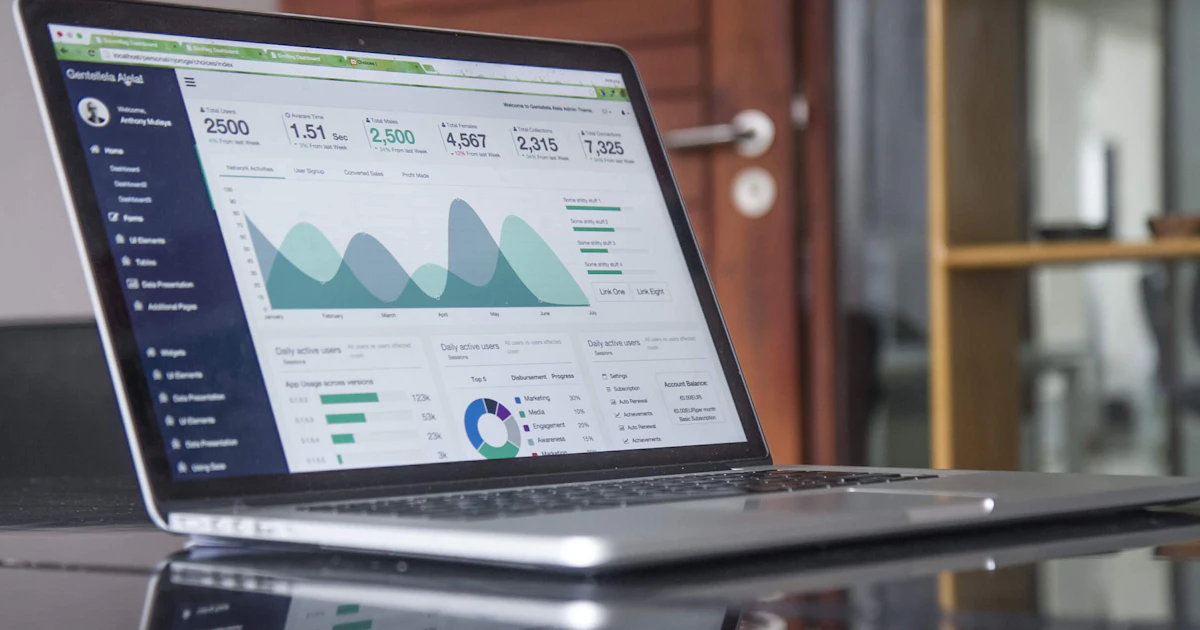
Por qué un panel propio
Google Analytics 4 tiene muchos informes, pero casi nadie encuentra rápidamente la respuesta a la pregunta más importante: ¿mi sitio web genera leads e ingresos, y cuánto me cuesta? Las plantillas predeterminadas en Looker Studio suelen estar vacías o ser demasiado generales. El panel de Trackum muestra exactamente los números que importan para tu negocio.
Lo que muestra
- Indicadores clave comparados con el periodo anterior: visitantes, leads, llamadas y correos electrónicos, pedidos, ingresos de la tienda
- Con Google Ads: gasto publicitario, ROAS y coste por conversión
- Visitantes y leads por día
- Embudos desde la visita hasta el lead y desde el producto hasta la compra
- Canales en lenguaje sencillo, por ejemplo «Google y otras búsquedas» o «asistentes de IA»
- Campañas de Google Ads con ROAS, páginas de destino, dispositivos y productos más vendidos
Solo muestra lo que existe para ti. No hay tienda, no hay sección de tienda; no hay Google Ads, no hay costes.
→ Banner de cookies con Consent Mode v2: conforme y sin cuota mensual
Periodo y comparación
Eliges 7, 28 o 90 días. Cada cifra muestra el cambio frente al periodo anterior de la misma duración, verde cuando mejora, rojo cuando no. Para los costes, menos es mejor, y el panel tiene eso en cuenta.
Ventas a partir de leads
Si también usas la entrega de leads al CRM, el panel muestra cuántos leads se convirtieron en pedidos: acuerdos cerrados, ingresos procedentes de leads, tasa de cierre e ingresos por canal y campaña. Solo se almacena la fuente para esto, nada sobre la persona.
→ Configurar Google Consent Mode v2 correctamente: sin advertencias en Tag Assistant
Coste
La configuración cuesta 150 euros de forma única, y su mantenimiento cuesta 29 euros al mes.
Preguntas frecuentes
¿De dónde salen los números?
Directamente de Google Analytics 4 y Google Ads a través de sus APIs. Trackum obtiene acceso de lectura a tu GA4 para esto. Conectamos Google Ads mediante una invitación de nuestra cuenta de gestor.
¿Qué tan actualizado está el panel?
Los números se actualizan como máximo cada seis horas. Tras el lanzamiento, Google Analytics necesita hasta 48 horas antes de que aparezcan los primeros datos.
¿Necesito Looker Studio?
No. El panel es una página propia en Trackum con un enlace privado, legible en un ordenador y en un teléfono.
Seguir leyendo
 Funciones
Banner de cookies con Consent Mode v2: conforme y sin cuota mensual
Rechazo en la primera capa, configuración por propósito, Consent Mode v2 y registro de elecciones. Sin cuota mensual.
 Funciones
Configurar Google Consent Mode v2 correctamente: sin advertencias en Tag Assistant
La advertencia más común en Tag Assistant indica que una etiqueta leyó el consentimiento antes de establecerse un valor por defecto. Cómo evitarlo y qué más es importante.
 Funciones
Ingresos de tu CRM, tienda y ERP en un solo dashboard de ventas: HubSpot, Shopify, Odoo y más
Google Analytics solo ve lo que ocurre en el sitio web. Los pedidos por teléfono o correo electrónico faltan. Con una conexión de datos, el ingreso real de tu sistema aparece en el dashboard de ventas.
 Funciones
Genera leads de tu sitio web con su origen en tu CRM: HubSpot, Pipedrive, Brevo, Salesforce o webhook
¿De dónde vino el lead? La entrega al CRM registra el origen, la campaña y el ID de clic en el CRM con cada consulta, sin necesidad de un plugin de formulario.
 Funciones
Conversiones offline: reporta ventas desde tu CRM a Google Ads y Meta
Google Ads y Meta aprenden de lo que les reportas. Si solo reciben cumplimentaciones de formularios, optimizan para ello. Con las conversiones offline, optimizan para ventas.
 Funciones
Cómo guardar los parámetros UTM y el gclid en formularios: para que ninguna campaña se pierda
Un visitante llega desde un anuncio, navega por tres páginas y luego envía el formulario. Para entonces, los parámetros UTM ya han desaparecido de la URL. Así es como se mantienen.