GA4 Purchase Event richtig senden: Parameter, Wert, Test
Das Ereignis purchase ist die Grundlage für Umsatz, ROAS und E-Commerce-Berichte in GA4. Welche Parameter es braucht, wie du Doppelungen vermeidest und wie du es testest.
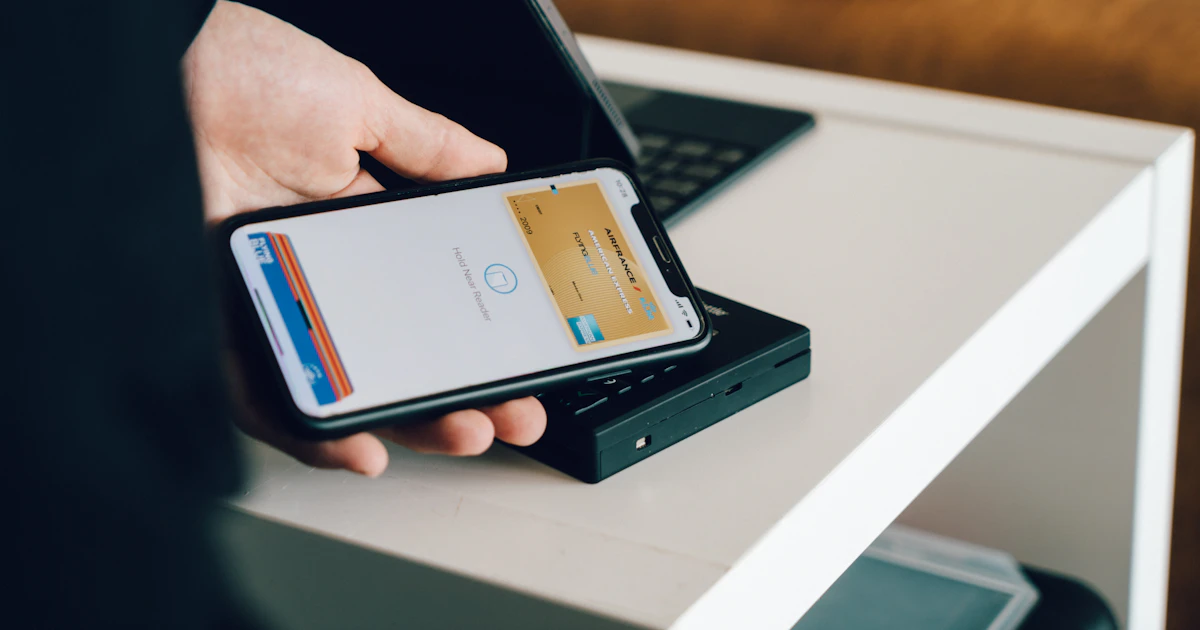
Das GA4 Purchase Event meldet einen abgeschlossenen Kauf an Google Analytics 4. Damit Umsatz und E-Commerce-Berichte stimmen, braucht es vier Angaben: eine eindeutige transaction_id, den Wert in value, die Währung in currency als dreistelligen Code wie EUR und die gekauften Artikel in items. Sende den Wert am besten ohne Versand und Steuer, löse das Ereignis genau einmal pro Bestellung aus und prüfe jede Änderung mit einem Testkauf in der DebugView. Die meisten Fehler in Shops entstehen bei genau diesen Punkten.
Wofür braucht GA4 das Purchase Event?
Das GA4 Purchase Event ist die Grundlage aller Umsatzzahlen in Google Analytics 4. GA4 kennt eine Reihe empfohlener Ereignisse für Onlineshops, von view_item über add_to_cart und begin_checkout bis purchase. Das Ereignis purchase ist das wichtigste davon. Aus ihm entstehen die Berichte zu Umsatz und Transaktionen, der Umsatz je Kanal und je Kampagne, und über die Verknüpfung mit Google Ads auch Conversion-Werte für die Gebotsstrategien.
Weil so viel am Ereignis purchase hängt, wirken sich Fehler darin weit aus. Ein doppelt gezählter Kauf verdoppelt nicht nur eine Zahl im Bericht, er verfälscht auch die Conversion Rate, den durchschnittlichen Bestellwert und den ROAS jeder Kampagne. Ein fehlender Wert lässt den Umsatz eines ganzen Kanals verschwinden. Ein sauberes purchase-Ereignis ist deshalb die Grundlage für jedes E-Commerce-Tracking in GA4.
Woher das Ereignis purchase kommt, ist zweitrangig. Es kann vom Shop-System selbst stammen, von einem Plugin, von einem Tag im Google Tag Manager oder bei Shopify von einem Custom Pixel unter Kundenereignisse. Entscheidend ist, dass es genau einen Weg gibt und dieser Weg die Struktur einhält, die GA4 erwartet. Wer den Google Tag Manager nutzt, schreibt die Kaufdaten auf der Dankeseite in den Datenlayer, und ein GA4-Ereignis-Tag liest sie dort aus. Der Vorteil des Datenlayers: Dieselben Daten stehen dann auch für die Tags von Google Ads und Meta bereit, und alle Plattformen arbeiten mit derselben Bestellnummer und demselben Wert.
Welche Parameter braucht das GA4 Purchase Event?
Google beschreibt für purchase in der Referenz der empfohlenen Ereignisse eine feste Struktur. Pflicht sind transaction_id, value, currency und items. Die Ereignisnamen und Parameter müssen exakt so geschrieben werden, sonst erkennt GA4 sie nicht als E-Commerce-Daten.
| Parameter | Pflicht | Beispiel | Typischer Fehler |
|---|---|---|---|
| transaction_id | Ja | B-10482 | Leer oder bei jedem Kauf gleich |
| value | Ja | 40.00 | Text mit Komma statt Zahl mit Punkt |
| currency | Ja, sobald value gesendet wird | EUR | Fehlt, Umsatz wird nicht richtig berechnet |
| items | Ja, je Artikel item_id oder item_name | item_id, price, quantity | Leere Liste oder Daten der vorherigen Bestellung |
| tax, shipping, coupon | Nein | 7.60, 4.90 | In value eingerechnet statt getrennt gesendet |
Wird value ohne currency gesendet, kann GA4 den Umsatz laut Google nicht richtig berechnen. Die Währung steht als dreistelliger Code nach ISO 4217 in currency, etwa EUR oder CHF. Ein häufiger Fehler ist ein Wert als Text mit Komma, also 49,90 statt 49.90. Der Wert landet dann nicht oder falsch im Bericht. Auch Tausendertrennzeichen haben in value nichts zu suchen.
Passend dazu: Meta Pixel (Facebook Pixel) im Google Tag Manager einrichten
Soll der Wert Versand und Steuer enthalten?
Der Wert in value sollte Versand und Steuer nicht enthalten. Laut Google-Referenz ist value die Summe aus price mal quantity aller Artikel, ohne shipping und tax. Viele Shop-Systeme liefern standardmäßig den Bruttobetrag der Bestellung, also inklusive Mehrwertsteuer und Versandkosten. Auch für die Auswertung im Marketing ist ein Wert ohne Versand und Steuer besser. Die Mehrwertsteuer führst du ab, und die Versandkosten zahlst du an den Versanddienstleister weiter. Beides ist kein Umsatz, den deine Werbung erwirtschaftet hat.
Ein Beispiel aus der Praxis: Ein kleiner Onlineshop für Teekannen verkauft für 40 € netto, berechnet 7,60 € Mehrwertsteuer und 4,90 € Versand. Der Kunde zahlt 52,50 €. Sendet der Shop 52,50 als value, rechnet der ROAS mit einem um gut 30 % höheren Umsatz, als tatsächlich ankommt. Bei schmalen Margen kann eine Kampagne dadurch profitabel aussehen, obwohl sie Geld verliert. Sendet der Shop 40 als value und Steuer und Versand getrennt in tax und shipping, bleiben alle Informationen erhalten und der Wert ist ehrlich.
Beim Wert ist außerdem wichtig, dass alle Plattformen denselben Maßstab nutzen. Wenn GA4 netto misst, Google Ads aber brutto, passen die Zahlen nie zusammen. Lege den Maßstab einmal fest und halte ihn schriftlich fest.
Wie vermeidest du doppelte Transaktionen in GA4?
Doppelte Käufe sind ein typischer Fehler beim GA4 Purchase Event. Die Ursachen sind meist dieselben: Der Kunde lädt die Dankeseite neu, kehrt über den Zurück-Knopf auf sie zurück oder öffnet sie später erneut über einen Link in der Bestätigungsmail. Jedes Mal wird purchase erneut ausgelöst. Dazu kommen doppelte Einbindungen, etwa ein Shop-Plugin, das selbst an GA4 sendet, und zusätzlich ein Tag im Google Tag Manager.
Die transaction_id ist dein wichtigstes Werkzeug gegen Doppelungen. Laut Google hilft sie, doppelte purchase-Ereignisse zu vermeiden, und sie hilft dir, sie in den Berichten zu finden. Verlass dich aber nicht allein darauf. Besser ist ein Schutz direkt auf der Website: Der Tag merkt sich die bereits gesendeten Transaktions-IDs im Browser und sendet keine ID zweimal. Und für jede GA4-Property sollte es nur einen Weg geben, auf dem purchase gesendet wird.
Doppelte Transaktionen findest du so: Erstelle in GA4 eine freie Exploration mit der Dimension Transaktions-ID und der Messgröße Transaktionen. Taucht eine ID mit zwei oder mehr Transaktionen auf, wird doppelt gezählt. Vergleiche außerdem die Zahl der Transaktionen eines Monats mit der Zahl der Bestellungen im Shop-System.
Passend dazu: Borlabs Cookie mit Consent Mode v2 und Tag Manager verbinden
Wie testest du das purchase Event mit DebugView?
Das purchase Event testest du mit einem Testkauf, und zwar nach jeder Änderung am Kauf-Tracking. Starte die Vorschau im Google Tag Manager. Dadurch erscheinen deine Ereignisse in GA4 in der DebugView, die du in der Verwaltung der Property unter Datenanzeige findest. Führe dann einen Kauf mit einem Testzahlungsweg aus, wie ihn die meisten Shop-Systeme anbieten, und verfolge die Ereignisse live.
- Kommt purchase genau einmal an, auch nach Neuladen der Dankeseite
- Stimmen transaction_id und Bestellnummer im Shop überein
- Ist value eine Zahl mit Punkt und entspricht dem gewünschten Maßstab
- Ist currency gesetzt und korrekt
- Enthält items alle Artikel mit Preis und Menge
Wiederhole den Test einmal ohne Einwilligung im Cookie-Banner und prüfe, ob sich das Verhalten so ändert, wie es deine Einwilligungslösung vorsieht. Die Standardberichte in GA4 zeigen den Testkauf erst nach einiger Zeit, die DebugView dagegen sofort.
Typische Shop-Fehler und Hilfe beim Einrichten
Neben Doppelungen und falschen Werten beim GA4 Purchase Event tauchen in Shops immer wieder dieselben Fehler auf: Der Kauf wird nur gemeldet, wenn der Kunde nach einer externen Zahlung, etwa über PayPal, auf die Dankeseite zurückkehrt, und geht verloren, wenn er das nicht tut. Der Zahlungsanbieter erscheint als Quelle des Kaufs, weil er in den Einstellungen des Datenstreams nicht als unerwünschter Verweis eingetragen ist. Oder die Daten aus dem vorherigen Ereignis bleiben im Datenlayer stehen, weil das ecommerce-Objekt vor dem neuen Ereignis nicht geleert wird.
Trackum richtet das Kauf-Tracking zum Festpreis ein: Google Tag Manager, Google Analytics 4 mit purchase und den übrigen Shop-Ereignissen und Consent Mode v2 für 150 €, getestet mit echtem Testkauf, mit und ohne Einwilligung. Werbeplattformen wie Google Ads oder Meta kommen für je 50 € dazu, mit denselben Werten wie in GA4.
Häufige Fragen
Welche Parameter braucht das GA4 purchase Event?
transaction_id, value, currency und items. value und currency gehören zusammen, und jeder Artikel in items braucht mindestens item_id oder item_name.
Sollte der Wert im purchase Event Versand und Steuer enthalten?
Nein, ein Wert ohne Versand und Steuer ist sinnvoller, weil er näher an deinem tatsächlichen Umsatz liegt. Laut Google-Referenz gehören Versand und Steuer nicht in value, sondern in die getrennten Parameter shipping und tax.
Warum zeigt GA4 doppelte Transaktionen?
Meist wird die Dankeseite neu geladen oder zwei Wege senden dasselbe Ereignis, etwa ein Shop-Plugin und ein Tag im Google Tag Manager. Eine eindeutige transaction_id und ein Schutz gegen erneutes Auslösen helfen dagegen.
Wie teste ich das purchase Event?
Mit einem Testkauf bei aktiver DebugView in GA4, zum Beispiel über die Vorschau im Google Tag Manager. Prüfe dort, ob purchase einmal ankommt und Transaktions-ID, Wert, Währung und Artikel zur Bestellung passen.
Quellen
- Google for Developers: Empfohlene Ereignisse (purchase) developers.google.com
- Google for Developers: E-Commerce in Google Analytics 4 analysieren developers.google.com
- Google Analytics-Hilfe: Ereignisse in DebugView beobachten support.google.com
Weiterlesen
 Anleitung
Meta Pixel (Facebook Pixel) im Google Tag Manager einrichten
Meta Pixel im Google Tag Manager: Vorlage oder eigener HTML-Tag, Basis-Tag auf allen Seiten, Ereignis-Tags, Marketing-Einwilligung und Test im Meta Events Manager.
 Anleitung
Borlabs Cookie mit Consent Mode v2 und Tag Manager verbinden
Borlabs Cookie erfasst die Einwilligung, der Google Tag Manager liefert die Tags aus. Wie du beides ohne Doppelungen verbindest und im Vorschaumodus prüfst.
 Anleitung
Consent Mode v2 in WordPress mit Cookie-Plugin und Tag Manager
Viele WordPress-Cookie-Plugins unterstützen den Consent Mode v2 und den Google Tag Manager. Entscheidend sind klare Zuständigkeiten, Standard „abgelehnt“ und ein Test.
 Anleitung
CMP mit Consent Mode v2 im Google Tag Manager verbinden
Bekannte Banner-Anbieter liefern eine Vorlage für den Google Tag Manager, die Standard und Updates im Consent Mode v2 setzt. So bindest du sie richtig ein und testest beide Extreme.
 Anleitung
Button-Klick als Conversion in Google Ads zählen
Ein Klick auf einen Button ist nicht automatisch eine Conversion. So baust du im Google Tag Manager einen stabilen Klick-Trigger und vermeidest die häufigsten Fehler.
 Anleitung
Download-Tracking in GA4: PDFs und YouTube-Videos erfassen
Die erweiterte Messung erfasst Datei-Downloads und YouTube-Videos. Für andere Player und Sonderfälle brauchst du eigene Signale und einen gründlichen Test.