Spåra samtal från Google Ads: så mäter du telefonleads
Många leads kommer som telefonsamtal, inte som formulär. Så sätter du upp mätning av samtal från din webbplats i Google Ads och testar att det fungerar.
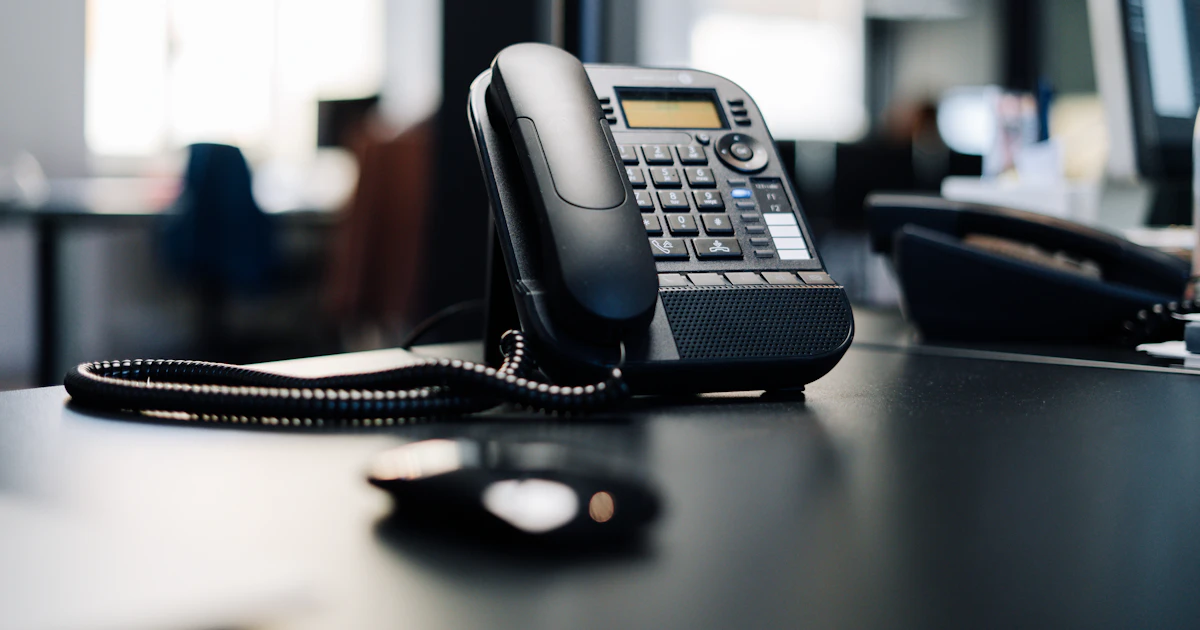
Hur spårar du samtal från Google Ads?
Du spårar samtal från din webbplats genom att Google byter ut ditt telefonnummer mot ett vidarekopplingsnummer när besökaren har kommit från en annons. Samtalet kopplas till ditt vanliga nummer och Google registrerar vilket sökord, vilken annons och vilken kampanj som låg bakom. Funktionen är gratis att använda och hör hemma i Google Ads-konton som får telefonförfrågningar från webbplatsen.
För många företag, som rörmokare, tandläkare, bilverkstäder och juristbyråer, är telefonen den viktigaste vägen till en lead. Räknar du bara formulär missar du en stor del av det som annonserna ger. Visar rapporten över din leadgenerering inga samtal är det lätt att stänga av en kampanj som i själva verket fungerar.
Steg för steg: sätt upp samtalskonverteringar
- Skapa en konverteringsåtgärd för samtal från webbplatsen i Google Ads.
- Sätt upp Google-taggen på webbplatsen.
- Lägg in kodsnutten för telefonkonvertering på sidorna där numret syns.
- Ange ditt nummer exakt som det står på sidan, med landskod om du har en.
- Välj en minsta samtalslängd, så att bara riktiga samtal räknas.
Kodsnutten byter ut det synliga numret mot Googles vidarekopplingsnummer. På mobilsidor med klickbara nummer behöver du också en återkopplingsfunktion som ändrar själva tel-länken. Konverteringsåtgärden kan ta upp till en timme att aktiveras.
→ Cookie-banner med Consent Mode v2: följande regler, utan månatlig licens
Varför spelar minsta samtalslängd roll?
Ett samtal räknas som konvertering först när det varar längre än den tid du anger. På så sätt filtrerar du bort korta samtal, till exempel felringningar, som sällan leder till affär. Sätter du gränsen för lågt ser rapporten bra ut men missvisar, och sätter du den för högt tappar du riktiga förfrågningar.
Ett bra sätt att välja gräns är att lyssna på några samtal eller fråga personalen hur långt ett normalt första samtal brukar vara. Skriv ned gränsen och varför du valde den, så att den som tar över kontot förstår siffrorna.
Lägg också till samtalen i samma uppföljning som formulären. Ett samtal är en lead precis som ett inskickat formulär, och den som beslutar om budgeten ska se dem tillsammans. Annars jämförs kampanjer på olika grunder, och den som får fler samtal än formulär ser sämre ut än den är.
Hur verifierar och testar du att det fungerar?
Googles system verifierar numret genom att läsa sidans källkod. Det går inte om numret sätts in dynamiskt av ett annat system eller om Google-taggen är installerad via Google Tag Manager. Det enklaste är att koppla Search Console till Google Ads. Enligt Googles hjälp tar kopplingen 24 timmar, och därefter skickar du in samtalsinformationen till granskning igen. Alternativet är att placera Google-taggen direkt i sidans HTML.
Testa sedan själv. Sök så att din annons visas, klicka på den och öppna webbplatsen. Nu ska ditt vanliga nummer vara utbytt mot ett vidarekopplingsnummer. Vill du göra om testet, ta bort cookien gwcc först. Ring numret och se att samtalet kommer fram till rätt telefon. Googles vidarekopplingsnummer finns bland annat i Sverige.
→ Så här ställer du in Google Consent Mode v2 korrekt: ingen varning i Tag Assistant
Exempel: en bilverkstad med både formulär och telefon
En verkstad får både bokningsformulär och samtal. I rapporten ser verkstaden bara formulären och drar slutsatsen att kampanjen för däckbyte inte fungerar. När samtalen läggs till visar det sig att just den kampanjen ger flest telefonbokningar. Utan samtalsmätningen hade den stängts av.
Notera också att ett samtal som Google mäter bara visar att någon har ringt, inte vad samtalet ledde till. Vill du veta om samtalet blev en affär måste du föra tillbaka utfallet från ditt CRM-system, vilket är ett eget steg. Börja med att få samtalen synliga i rapporten, och bygg därefter vidare.
Vill du ha hjälp med konverteringsmätningen för Google Ads i ditt eget Google Tag Manager-konto, sätter Trackum upp den till fast pris och testar före lansering. Fråga i förväg om samtalsmätning ingår i ditt fall. Reglerna för samtal och integritet, till exempel vad du säger till den som ringer, bör du stämma av med din jurist.
Vanliga frågor
Kostar det något att spåra samtal från webbplatsen i Google Ads?
Googles vidarekopplingsnummer kostar inget extra enligt Googles hjälp. Du betalar som vanligt för annonsklicken.
Vilken minsta samtalslängd ska jag välja?
Det beror på din verksamhet. Välj en gräns som skiljer riktiga förfrågningar från felringningar, till exempel hur lång tid ett första kundsamtal brukar ta hos dig. Hjälpsidan anger ingen standardgräns, så sätt den själv.
Går det att installera telefonspårningen med Google Tag Manager?
Ja, det finns en egen tagg i Google Tag Manager, Google Ads Calls from Website Conversion. Google avråder dock om du använder dynamisk nummerinsättning eller spårning från en tredje part. Numret kan inte verifieras automatiskt när Google-taggen ligger i Google Tag Manager, så koppla gärna Search Console till Google Ads.
Hur testar jag att numret byts ut?
Sök så att din annons visas, klicka på den (du betalar för klicket) och öppna webbplatsen. Då ska ditt vanliga nummer ha ersatts av ett vidarekopplingsnummer. Ska du testa igen, ta först bort cookien gwcc.
Källor
- Google Ads Hjälp: Ställa in spårning av samtal till ett telefonnummer på en webbplats support.google.com
- Search Console Hjälp: Om Search Console support.google.com
Läs mer
 Funktioner
Cookie-banner med Consent Mode v2: följande regler, utan månatlig licens
Avvisa i första lagret, inställningar per syfte, Consent Mode v2 med varje samtyppstyp och en logg över varje val. Ingen månatlig licens.
 Funktioner
Så här ställer du in Google Consent Mode v2 korrekt: ingen varning i Tag Assistant
Den vanligaste varningen i Tag Assistant handlar om att en tagg läste samtycke innan standardinställningen sattes. Så undviker du det och vad som är viktigt.
 Funktioner
Google Analytics Dashboard: Alla siffror på en sida
Besökare, leads, order, annonsutgifter och ROAS per kampanj på en sida, jämfört med föregående period. En länk, inget att konfigurera.
 Funktioner
Intäkter från ditt CRM, shop och ERP i ett sales dashboard: HubSpot, Shopify, Odoo och fler
Google Analytics ser bara vad som händer på webbplatsen. Order via telefon eller e-post saknas. Med en dataanslutning dyker de riktiga intäkterna från ditt system upp i sales dashboard.
 Funktioner
Spåra leads med källa i ditt CRM: HubSpot, Pipedrive, Brevo, Salesforce eller webhook
Var kom leaden ifrån? Överföringen till CRM sparar källa, kampanj och klick-ID för varje förfrågan, utan ett formulärplugin.
 Funktioner
Offline conversions: rapportera försäljningar från ditt CRM till Google Ads och Meta
Google Ads och Meta lär sig av vad du rapporterar till dem. Om de bara får formulärinläggningar optimerar de för formulärinläggningar. Med offline conversions optimerar de för försäljningar.