GA4 einrichten: die Grundeinstellungen, die fast alle vergessen
Viele GA4-Setups haben dieselben Lücken: Datenaufbewahrung, Zeitzone, interne Zugriffe, Verweise von Zahlungsanbietern. Das stellst du am Anfang richtig ein.
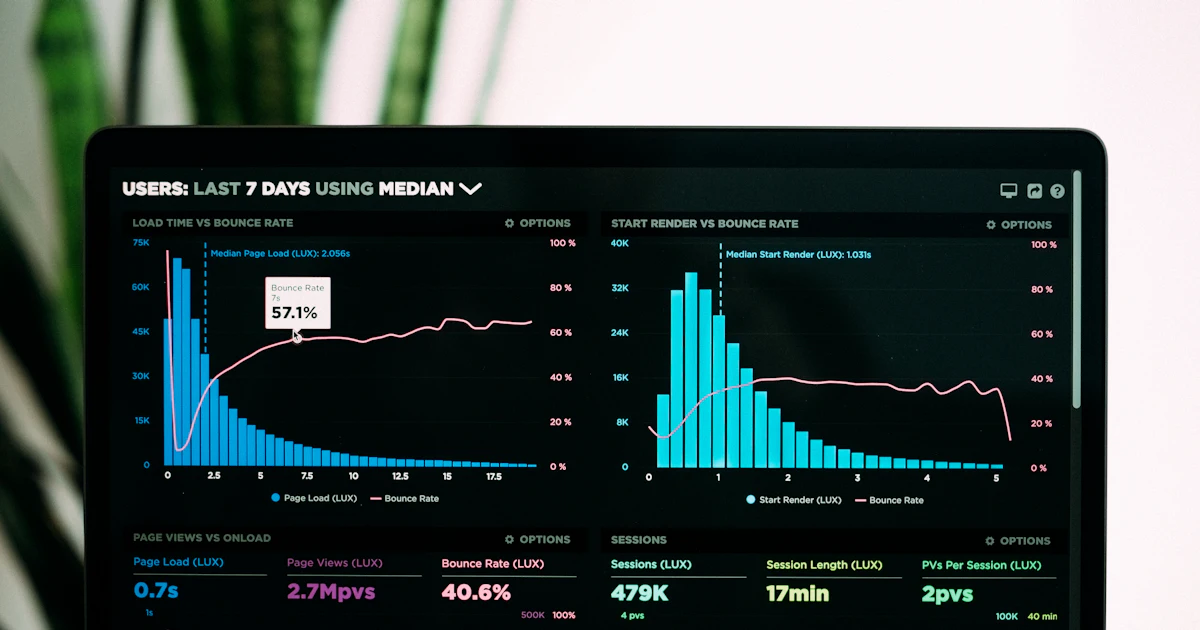
Foto: Luke Chesser auf Unsplash
Property und Datenstream
Lege eine Property und einen Web-Datenstream an. Daraus erhältst du die Mess-ID, die mit G- beginnt. Den Code baust du am besten über den Google Tag Manager ein, in Verbindung mit dem Consent Mode, damit Analyse-Daten erst nach Einwilligung erhoben werden. Der Datenstream steht im Verwaltungsbereich der Property, und dort findest du auch die Mess-ID und die Einstellungen zum Stream.
Die Reihenfolge in der Praxis: Zuerst legst du Konto und Property an, dann den Web-Datenstream mit der Adresse deiner Website. Danach kopierst du die Mess-ID in den GA4-Tag im Tag Manager. Erst wenn der Tag auf allen Seiten sauber feuert und die Einwilligungsprüfung getestet ist, lohnt es sich, die Feinheiten einzustellen. Wer zuerst einstellt und danach den Code einbaut, vergisst gern einen Schritt.
Datenaufbewahrung, Zeitzone und Währung
Die Datenaufbewahrung steht standardmäßig auf 2 Monate. Sie bestimmt, wie lange Daten für detaillierte Auswertungen (Explorationen) verfügbar bleiben. Du kannst sie auf 14 Monate erhöhen, was für Vergleiche über längere Zeiträume wichtig ist. Stelle das gleich zu Beginn um, denn was bei der Umstellung schon abgelaufen ist, bekommst du nicht zurück. Die Einstellung findest du in den Dateneinstellungen der Property.
Prüfe außerdem Zeitzone und Währung der Property. Falsche Werte führen dazu, dass Tage falsch abgegrenzt werden und Umsätze in der falschen Währung erscheinen. Ein Beispiel: Ein Shop in Deutschland mit Zeitzone der US-Westküste sieht Bestellungen aus der Nacht am Vortag, und Tagesumsätze lassen sich nicht mehr mit der Buchhaltung abgleichen. Währung und Zeitzone gehören deshalb zu den ersten Handgriffen.
Passend dazu: Meta Pixel über den Google Tag Manager einrichten
Interne Zugriffe und unerwünschte Verweise
Zugriffe aus deinem eigenen Büro verfälschen die Statistik, besonders wenn du die Website viel testest. Filtere den internen Datenverkehr heraus. In den Einstellungen des Datenstreams definierst du dazu die IP-Adressen deines Büros als interne Zugriffe, in der Verwaltung aktivierst du anschließend den passenden Datenfilter. Wichtig: Der Filter wirkt erst ab dem Zeitpunkt der Aktivierung und nicht rückwirkend. Wechselt deine IP-Adresse häufig, etwa im Homeoffice, ist der Filter nur eine Hilfe und kein Garant.
Schließ außerdem unerwünschte Verweise aus. Das betrifft vor allem Zahlungsanbieter wie PayPal: Kehrt ein Kunde nach der Zahlung von dort auf deine Seite zurück, kann die Zahlungsseite als Quelle gelten, und der Kauf wird nicht mehr der ursprünglichen Kampagne zugeschrieben. Die Folge siehst du in den Berichten: Der Umsatz erscheint plötzlich beim Verweis „paypal.com“, und die Anzeige oder der Newsletter, der den Kauf ausgelöst hat, geht leer aus. Trage die Domains der Zahlungsanbieter in den Einstellungen des Datenstreams als unerwünschte Verweise ein.
- Datenaufbewahrung auf 14 Monate stellen.
- Zeitzone und Währung prüfen.
- Internen Datenverkehr herausfiltern.
- Zahlungsanbieter als unerwünschte Verweise ausschließen.
Google Ads verknüpfen und Schlüsselereignisse markieren
Verknüpfe die Property mit Google Ads, wenn du Anzeigen schaltest. Nur so lassen sich Daten zwischen beiden Systemen austauschen und Ereignisse als Conversions nutzen. Die Verknüpfung braucht Zugriffsrechte auf beiden Seiten, du musst also in GA4 und in Google Ads ausreichend berechtigt sein.
Markiere die wichtigen Ereignisse als Schlüsselereignisse, zum Beispiel Anfrage, Kauf oder Registrierung. Beschränke dich auf wenige echte Geschäftsziele, sonst verlieren die Berichte an Aussagekraft. Ein Handwerksbetrieb mit Kontaktformular hat vielleicht ein einziges Schlüsselereignis: die abgesendete Anfrage. Ein Shop markiert den Kauf und eventuell das Hinzufügen zum Warenkorb als Zwischenschritt. Alles darüber hinaus sind Ereignisse zum Nachschauen, aber keine Ziele.
Erweiterte Messung und Datenschutz
Die erweiterte Messung erfasst automatisch Scrollen, ausgehende Klicks, Downloads und Formularinteraktionen. Das ist praktisch, hat aber Grenzen: Die Formular-Ereignisse zählen auch abgebrochene Versuche. Ein Formular-Ereignis ist daher noch keine erfolgreiche Anfrage. Wer den Erfolg eines Formulars messen will, richtet ein eigenes Ereignis ein, das erst nach dem tatsächlichen Absenden auslöst, etwa über die Bestätigungsseite.
GA4 speichert keine vollständigen IP-Adressen. Das ersetzt aber nicht die Einwilligung: Setze GA4 weiterhin nur zusammen mit dem Consent Mode ein. Dieselbe Sorgfalt gilt für die Datenschutzerklärung, in der GA4 als eingesetzter Dienst genannt sein muss.
Typische Fehler nach der Einrichtung
Häufig steht der GA4-Tag doppelt auf der Seite, einmal im Tag Manager und einmal fest im Theme oder per Plugin. Die Folge sind doppelte Seitenaufrufe, und jede Kennzahl ist um einiges zu hoch. Suche im Quelltext nach der Mess-ID: Sie sollte dort nur einmal vorkommen. Ein zweiter Klassiker ist die Property ohne Datenstrom-Prüfung, bei der niemand nachgesehen hat, ob die Mess-ID im Tag zur richtigen Property gehört. Und viele Setups messen alles Mögliche, aber nicht die Anfrage, weil das Schlüsselereignis nie eingerichtet wurde.
So prüfst du die Einrichtung
Öffne die Website im Vorschaumodus des Tag Managers und kontrolliere, dass der GA4-Tag auf jeder Seite einmal auslöst. Schau dann in den Echtzeit-Bericht der Property und in die DebugView, ob dein Testbesuch ankommt. Teste den Ablauf einmal mit und einmal ohne Einwilligung: Ohne Zustimmung dürfen keine Analysedaten fließen. Prüfe nach ein bis zwei Tagen, ob Zeitzone, Währung und Filter wie erwartet wirken und ob der interne Datenverkehr tatsächlich fehlt.
Wer die Einrichtung abgeben will: Trackum richtet Tracking ein (Tag Manager, GA4, Google Ads, Meta Pixel, Consent Mode v2), mit festen Preisen vorab und live innerhalb eines Werktags.
Häufige Fragen
Wie lange speichert GA4 Daten standardmäßig?
Die Datenaufbewahrung steht standardmäßig auf 2 Monate. Du kannst sie in den Dateneinstellungen auf 14 Monate erhöhen.
Warum sollte ich interne Zugriffe filtern?
Eigene Besuche, etwa aus dem Büro oder beim Testen, verfälschen Zugriffszahlen und Verhalten. Mit dem Filter siehst du nur echte Besucher.
Was erfasst die erweiterte Messung automatisch?
Scrollen, ausgehende Klicks, Downloads und Formularinteraktionen. Beachte, dass Formular-Ereignisse auch abgebrochene Versuche zählen.
Speichert GA4 vollständige IP-Adressen?
Nein, GA4 speichert keine vollständigen IP-Adressen. Eine Einwilligung kann das trotzdem nicht ersetzen.
Weiterlesen
 Anleitung
Meta Pixel über den Google Tag Manager einrichten
Meta Pixel im Tag Manager: Vorlage oder eigener HTML-Tag, Basis-Tag auf allen Seiten, Ereignis-Tags, Marketing-Einwilligung und Test im Events Manager.
 Anleitung
Borlabs Cookie mit Consent Mode v2 und Tag Manager verbinden
Borlabs Cookie erfasst die Einwilligung, der Tag Manager liefert die Tags aus. Wie du beides ohne Doppelungen verbindest und im Vorschaumodus prüfst.
 Anleitung
Consent Mode v2 mit Complianz (WordPress)
Complianz unterstützt den Consent Mode v2 und den Tag Manager. Entscheidend sind klare Zuständigkeiten, Standard „abgelehnt“ und ein Test nach jeder Änderung.